
スマートフォンでWebサイトを閲覧していると、突然「マカフィー」のロゴが表示され、「安全警告!」「ウイルスに感染している可能性があります」などと警告されることがあります。
今回、iPhoneやAndroidの利用者から、マカフィーを装った「安全警告」が表示されたという報告が複数確認されています。
実際の画面には「悪意のあるコードを含む可能性があるアプリが最近インストールされました」「ウイルス対策スキャンを実行する必要があります」といった内容が表示され、画面全体を覆うようなケースもあるようです。
しかし、マカフィーのロゴが表示されているからといって、正規の警告とは限りません。
マカフィーとは関係のないWebサイトが、ロゴや名称を無断で使用している可能性があります。
この記事では、今回確認されている警告の内容や偽物と考えられる理由、iPhone・Androidそれぞれの対処法について解説します。
マカフィーの「安全警告」とは?
今回確認されているのは、スマートフォンでWebサイトを閲覧している際に、マカフィーのロゴを使った「安全警告」が表示されるというものです。
実際の画面には、次のようなメッセージが表示されています。
- 安全警告!
- 悪意のあるコードを含む可能性があるアプリが最近インストールされました
- デバイスがウイルスの脅威にさらされている可能性があります
- ウイルス対策スキャンを実行する必要があります
また、警告画面には「クイックスキャンを実行」といったボタンが表示され、利用者に操作を促す内容になっています。
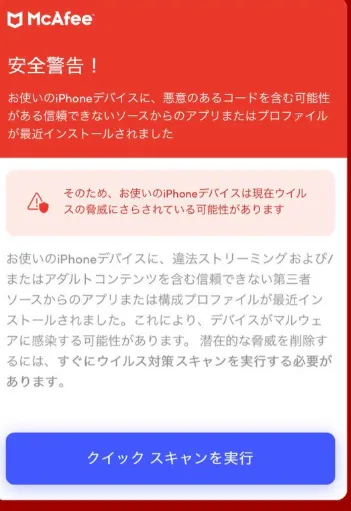
今回の特徴は、警告が画面の一部分に表示されるだけでなく、画面全体を覆うような見た目になっていることです。
さらに、iPhoneだけでなくAndroid端末でも同様の警告が確認されています。
tenki.jpを閲覧中に表示されたという報告も
今回の警告について、X(旧Twitter)では複数の利用者から報告が投稿されています。
その中には、天気予報サイトの「tenki.jp」を閲覧している際に、マカフィーを装った警告が表示されたという声もあります。
McAfee 入れてないのに突然警告画面に遷移した。しかも「https://t.co/KXkwDNXeJN」ってなんだよこのドメイン!?明らかに詐欺サイトだろ。ちなみに遷移元は「https://t.co/ssgaHRLWSw」で、何回リロードしたりバックしたりしてもこの偽マカフィーに遷移する。天気jpが乗っ取られてんじゃねーの!? https://t.co/DKyPbS1ABS
— TJD @ 石原軍団 Thom Den (@MayhemMania634) November 4, 2026
また、マカフィーのアプリをインストールしていない端末でも、同様の画面が表示されたという報告が確認されています。
ただし、現時点ではtenki.jp自体に問題があるのか、広告配信など別の経路を通じて表示されたのかは分かっていません。
特定のWebサイトが原因だと断定できる情報はないため、注意が必要です。
スポンサーリンク
マカフィーの安全警告は本物?偽物?
結論からいうと、今回確認されている警告は、マカフィーを装った偽のセキュリティ警告である可能性が高いと考えられます。
その理由は、警告に表示されているドメインや、表示される状況にあります。
マカフィーとは無関係のドメインが表示されている
今回共有された警告画面を確認すると、ブラウザのアドレス欄には「mellowpath[.]xyz」というドメインが表示されています。
このドメインは、マカフィーの公式サイトとは異なるものです。
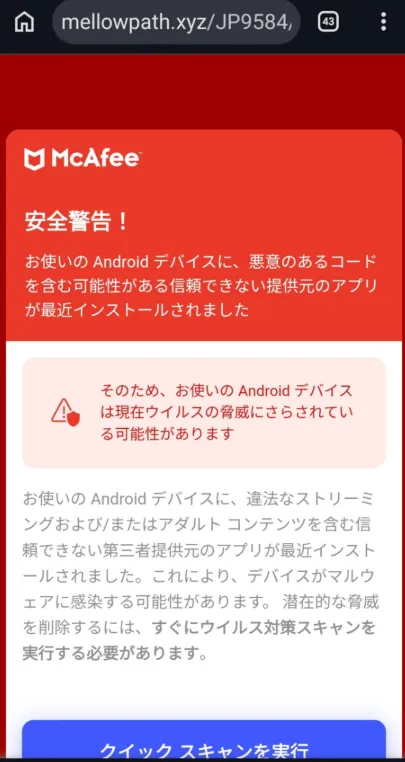
Webサイトは、マカフィーのロゴや名称を画像・文字として表示することができます。
そのため、マカフィーのロゴが表示されているからといって、マカフィーが発信している正規の警告とは限りません。
また、マカフィーをインストールしていない端末でも、Webページ上に同じような画面を表示することは可能です。
今回のように、マカフィーとは関係のないドメインで警告が表示されている場合は、安易に信用しないようにしましょう。
マカフィー公式サイトでも偽警告について注意喚起している
マカフィーの公式サイトでは、マカフィーを装った偽のポップアップ通知について注意喚起しています。
公式サイトによると、偽の警告はWebサイトの閲覧中に突然表示されることがあり、ウイルス感染などを理由に利用者の不安をあおる手口が確認されています。
また、警告に表示されたボタンをクリックすると、不審なWebサイトに誘導されたり、怪しいアプリのインストールを促されたりする可能性があると説明されています。
今回の警告も、マカフィーの名称を利用して利用者に操作を促している点で、こうした偽警告と共通する特徴があります。
参考:マカフィー公式サイト「マカフィーを装う偽のポップアップ通知と問題の解消方法について」
https://www.mcafee.com/ja-jp/consumer-support/help/support/block-fake-alert.html
IPAもスマートフォンに表示される偽のセキュリティ警告に注意喚起している
独立行政法人情報処理推進機構(IPA)も、スマートフォンでWebサイトを閲覧中に突然表示される偽のセキュリティ警告について注意を呼びかけています。
IPAによると、こうした警告は実際のウイルス感染を知らせるものではなく、偽の警告を使って利用者にアプリをインストールさせたり、有料サービスに誘導したりする手口が確認されています。
警告画面に表示された指示に従うのではなく、ブラウザのタブを閉じるなど、落ち着いて対処することが大切です。
参考:IPA「偽のセキュリティ警告に注意!」
https://www.ipa.go.jp/security/anshin/attention/2022/mgdayori20221025.html
スポンサーリンク
マカフィーをインストールしていないのに表示される理由
マカフィーをインストールしていないスマートフォンにも、なぜマカフィーの警告が表示されるのでしょうか。
その理由として考えられるのが、Webページ上に偽の警告画面を表示する仕組みです。
Webページ上に偽の警告画面を表示している可能性
Webサイトには、画像や文字、プログラムなどを使って、さまざまな画面を表示する仕組みがあります。
そのため、マカフィーのアプリがインストールされていなくても、Webページ側がマカフィーのロゴや警告文を表示することは可能です。
今回のように、ブラウザのアドレス欄にマカフィーとは関係のないドメインが表示されている場合、Webページ上に作られた偽の警告画面である可能性が考えられます。
画面全体を覆うように表示されていても、それだけでスマートフォン本体がウイルスに感染したとは判断できません。
ブラウザの通知機能を悪用するケースもある
マカフィー公式サイトでは、ブラウザのプッシュ通知機能を悪用した偽警告についても説明しています。
これは、Webサイトを閲覧中に通知の許可を求められ、利用者が許可すると、その後ブラウザを閉じているときにも偽の警告が通知されるという手口です。
通知にはウイルス感染などを知らせるメッセージが表示され、不審なサイトへ誘導されることがあります。
ただし、今回のようにWebページ上で画面全体を覆う形で表示される警告と、ブラウザの通知機能による警告は、仕組みが異なる場合があります。
現時点では、今回の警告がどの仕組みで表示されているのかまでは確認できていません。
スポンサーリンク
スマホに安全警告が表示された場合の対処法
マカフィーを装った偽警告が表示された場合は、画面に表示されている指示に従わず、まずは警告画面を閉じることが大切です。
iPhoneとAndroidでは操作方法が異なるため、それぞれ確認していきましょう。
iPhoneの場合
iPhoneで警告が表示された場合は、次のように対処しましょう。
1. 警告画面のボタンを押さずにタブを閉じる
「クイックスキャンを実行」「今すぐ修復」などのボタンは押さないようにしてください。
偽の警告画面には、閉じるためのボタンに見せかけたリンクが設置されている場合もあります。
画面内のボタンを操作するのではなく、Safariのタブ一覧から該当するタブを閉じるようにしましょう。
2. 不審な構成プロファイルがインストールされていないか確認する
今回の警告には「アプリまたはプロファイルが最近インストールされた」といった内容が表示されています。
しかし、警告にそう書かれているからといって、実際にプロファイルがインストールされたとは限りません。
念のため、次の手順で確認できます。
- iPhoneの「設定」を開く
- 「一般」を選択する
- 「VPNとデバイス管理」を開く
- 見覚えのない構成プロファイルがないか確認する
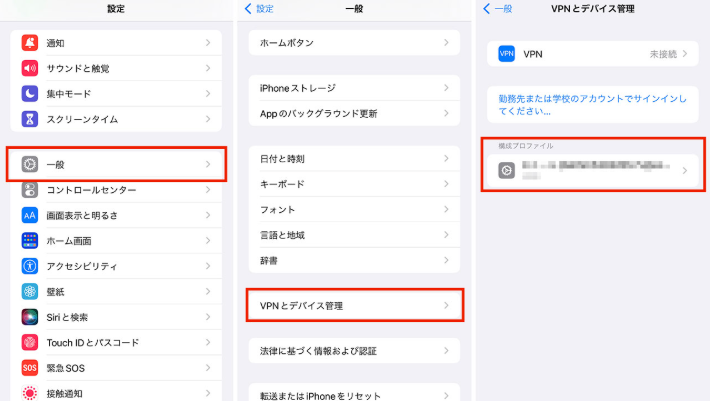
身に覚えのないプロファイルがあれば、内容を確認してください。
ただし、会社や学校から支給された端末などでは、正規の管理プロファイルが設定されている場合があります。
用途が分からないものを安易に削除せず、管理者に確認しましょう。
3. Safariのポップアップ対策を確認する
Safariには、ポップアップを制限する機能や、詐欺Webサイトに対する警告機能があります。
次の設定を確認しておくとよいでしょう。
- iPhoneの「設定」を開く
- 「アプリ」を選択する
- 「Safari」を開く
- 「ポップアップブロック」をオンにする
- 「詐欺Webサイトの警告」もオンになっているか確認する
これらの設定ですべての偽警告を防げるわけではありませんが、予防策の一つになります。
Androidの場合
Androidで警告が表示された場合も、基本的には画面内のボタンを押さず、ブラウザの操作でタブを閉じます。
1. ブラウザのタブを閉じる
Chromeなどで警告が表示された場合は、画面内の「スキャン」や「修復」などを押さず、タブ一覧から該当するページを閉じてください。
 やまとくん
画面が操作できない場合は、ブラウザを終了してから再度起動する方法もあります。
2. 不審な通知の許可がないか確認する
Chromeでは、Webサイトからの通知を許可している場合、偽の警告が通知として表示されることがあります。
次の手順で確認してみましょう。
- Chromeを開く
- 右上のメニューから「設定」を開く
- 「サイトの設定」を選択する
- 「通知」を開く
- 見覚えのないWebサイトが許可されていないか確認する
不審なサイトが許可されている場合は、通知をブロックするか、許可を取り消しましょう。
3. 身に覚えのないアプリがインストールされていないか確認する
今回の警告では、アプリが最近インストールされたという内容が表示されています。
念のため、Androidの「設定」→「アプリ一覧」を確認し、最近インストールした覚えのないアプリがないか確認してみましょう。
不審なアプリが見つかった場合は、提供元や用途を確認してください。
正体が分からないアプリを安易に起動したり、権限を与えたりしないようにしましょう。
警告のボタンを押してしまった場合は?
偽の警告画面に表示されたボタンを押してしまった場合でも、必ずしもスマートフォンがウイルスに感染したとは限りません。
重要なのは、ボタンを押した後に何が起きたかです。
| 操作した内容 | 確認・対処すること |
|---|---|
| 警告のボタンを押しただけ | 不審なページに移動していないか確認し、タブを閉じる |
| アプリをインストールした | アプリの提供元や内容を確認し、不要・不審なものは削除する |
| プロファイルをインストールした | 設定画面からプロファイルの内容を確認する |
| Apple IDやパスワードを入力した | 信頼できる別の端末からパスワードを変更する |
| クレジットカード情報を入力した | カード会社に連絡して利用状況を確認する |
特に注意したいのは、警告に従ってアプリや構成プロファイルをインストールしてしまった場合です。
また、Apple IDやパスワードなどのアカウント情報を入力してしまった場合は、早めにパスワードを変更し、不審なログインや利用履歴がないか確認しましょう。
不安な場合は、AppleやGoogleなどの公式サポートに相談することも検討してください。
スポンサーリンク
まとめ
スマートフォンに突然表示されるマカフィーの「安全警告」は、マカフィーとは無関係のWebサイトがロゴや名称を利用して表示している偽警告である可能性があります。
今回確認された画面では、マカフィーとは関係のないドメインが表示されており、マカフィーをインストールしていない端末でも同様の警告が報告されています。
また、tenki.jpを閲覧中に表示されたという声もありますが、現時点では特定のWebサイトが原因だとは確認できていません。
警告が表示されても、画面内の「クイックスキャン」などのボタンを安易に押さず、ブラウザの操作でページを閉じるようにしましょう。
不安な場合は、アプリや構成プロファイルが実際にインストールされていないか確認することも大切です。