
「最近LINEでトーク画面が変わって一括既読のボタンが消えた?」
2026年2月5日現在、そんな声がX(旧Twitter)で複数見られるようになり、SNSでもトレンドになっています。
- LINEをアップデートしたらなんだかトーク画面が変わってしまったようだ
- 一括既読がなくなったみたいで困ってるがどうしたらよいか?
このように思っている方も安心してください。
結論から言うと 一括既読(まとめて既読にする)機能そのものは消えていません。
位置や操作方法が変わっただけで、最新版のLINEでも使えることが確認されています。
今回は、最新のトーク画面での対応方法をわかりやすく紹介します。
スポンサーリンク
LINEのアップデートでトーク画面が変わった
2026年2月5日現在、LINEのアップデートでトーク画面のUIが変わったという声が増えております。
当方でも見たところ、以下の投稿のように、友だちタブが新しくできていたりするなど、少しUIが変わっているように思いました。
なんか、LINEのUI変わったみたい pic.twitter.com/Dj1zpIpdem
— 猫/けんとさん最推し (@society_katuder) February 5, 2026
それに伴い、これまで可能であった、一括既読の方法が使えなくなったという声も複数確認されるようになっています。
たとえばAndroid版LINEの場合、これまでは、トークタブで右上のメニューボタンを押すことで「すべて既読にする」という項目がでたのですが、現在は、トークタブにこのメニューボタン(三点マーク)が消えており、プラス(+)ボタンになっています。
また、プラスボタンを押すも、以前はあった「すべて既読にする」という項目はなくなっています。
ただ、結論として、「一括既読が完全になくなったわけではない」ということを押さえておきましょう。
スポンサーリンク
最新の一括既読の方法(2026年2月版)
LINEアプリで一括既読する方法
2026年2月時点でも、LINEで未読トークをまとめて既読にする手順は次の通りです:
- LINEアプリを開きトーク画面(トークタブ)で開く
- 右上の 「+(プラス)」ボタンをタップ
- 「トークリスト編集」をタップ
- 表示された中から 「すべて既読」 をタップ
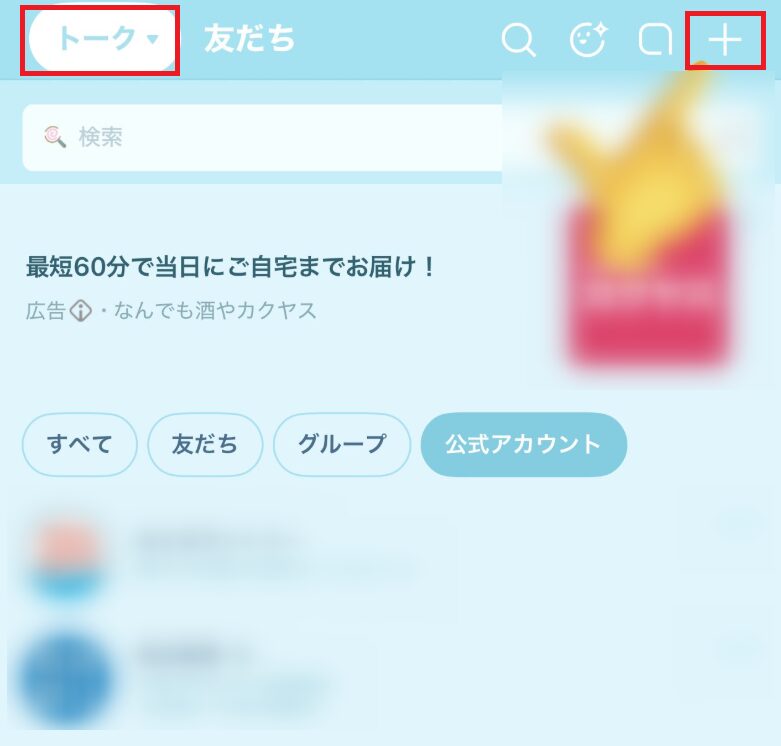
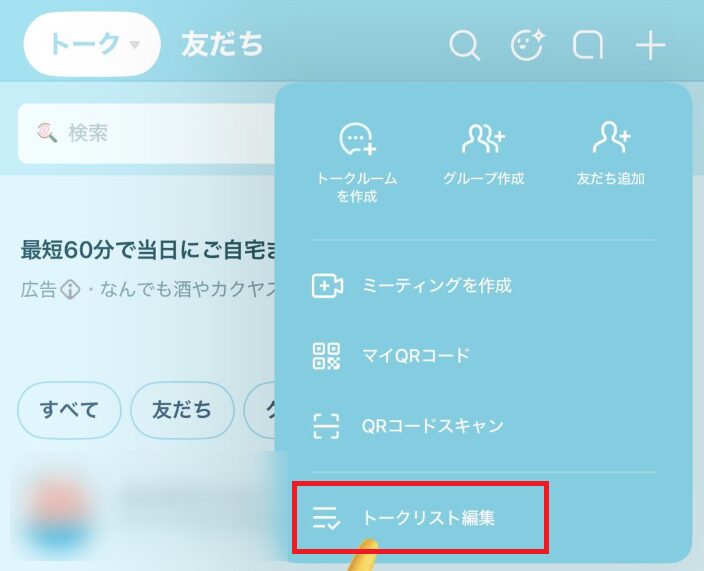
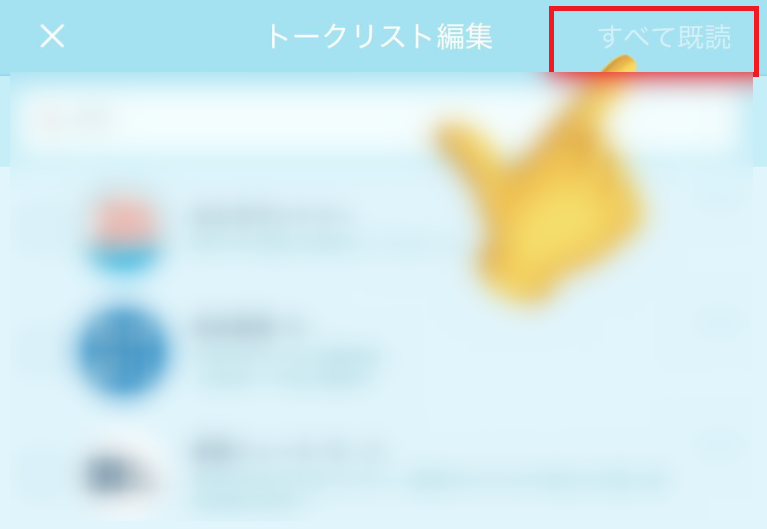
この順番で進めると、一気に未読が既読になります。
当方の端末でも、このやり方で実施したところ、トークリスト編集のところからできるようでした。
LINEの一括既読はトーク右上のプラスボタン押してトークリスト編集を押せばできます🙆🏻♀️
— めいず (@maizu__111) February 5, 2026
 やまとくん
やまとくんまた、上のやり方でできたという声もSNS上で数多く確認できますので、もし一括既読ができないと感じた方は試してみると良いでしょう。
スポンサーリンク
一括既読がうまく表示されない時の対処法
ここからは一括既読がうまく表示されない「最新のUIに変わっていない」というときに試す事項について記載します。
最新版のLINEにアップデートする
まずはアプリが最新版かどうかを確認してください。
古いバージョンだとメニューが出てこなかったり、表示が変わっている場合があります。
- iPhone → App Store
- Android → Google Play
で「LINE」を検索して アップデートを確認してみてください。
アプリ再起動・端末再起動する
アプリを最新版にするも一括既読が表示されない場合は、いったん LINEアプリを完全終了し再起動をする
あるいはスマホ自体を再起動してみて一括削除が表示されるかを見てみてください。
一括既読の注意ポイント
一括既読を使うと、相手に「既読」は表示されるのか?
このように思われる方もいるかもしれません。
「すべて既読」ボタンを使った場合でも、 相手側には普通に既読が付いた状態として見えます。
やまとくんつまり、通常と同じく、トークを開いて読んだとして扱われますのでその点はご注意ください。
スポンサーリンク
まとめ
以下にまとめて整理すると、
- 「LINE 一括既読なくなった」と感じる投稿は複数あるが、機能自体は残っている
- UI変更やメニューの移動で気づきにくくなっただけ
- 最新版に更新し、トーク一覧の「+→トークリスト編集→すべて既読」 でOK
もし今すぐトークを整理したいなら、一括既読は大活躍します。
使い方を覚えてしまえば、友だちとのやりとりもスッキリ整理できますよ。