
2026年7月21日、スタディプラス(スタプラ)で新たに「集中モード」が利用できるようになりました。
この機能を使えば、ストップウォッチやタイマーで勉強中に、SNSやゲームなど指定したアプリの利用をブロックできるため、勉強に集中しやすくなります。
公式Xでも機能追加が発表され、多くのユーザーから注目を集めています。
一方で、
- 「集中モードがどこにあるか分からない」
- 「サイドメニューに表示されない」
- 「アップデートしたのに出てこない」
といった声も見られます。
そこで今回は、スタプラの集中モードの設定方法や、サイドメニューが表示されない場合の対処法についてまとめました。
スポンサーリンク
スタプラで集中モードが利用可能に
2026年7月21日、スタプラ公式Xにて「集中モード」の提供開始が発表されました。
集中モードでは、勉強時間の計測中に指定したアプリを利用できないよう制限できます。
【お知らせ】集中モードでSNSやゲームを利用防止!
— Studyplus公式 (@studyplusjp) July 21, 2026
✅ 他アプリ利用をブロック
集中モード設定を一度行えば、ストップウォッチやタイマーでの勉強中に他アプリ利用をブロックします
✅ 必要なアプリは除外可能
勉強に必要なアプリは利用可能に設定できます
#studyplus #スタディプラス pic.twitter.com/MIeWalDstX
例えば、
- X(旧Twitter)
- TikTok
- YouTube
- ゲームアプリ
など、つい開いてしまうアプリをブロックできるため、勉強中のスマホ操作を減らせる便利な機能です。
 やまとくん
やまとくん受験勉強や資格試験の際につい気が散ってしまう人にとっては、かなり嬉しいアップデートといえますね。
スポンサーリンク
スタプラの集中モードのやり方
当方でもアンドロイド端末に実際にスタプラのインストールを行い、集中モードの設定を行いました。
基本的な流れは次のとおりでした。
- 左側のサイドメニューを開く
- 「集中モード」をタップ
- 必要な権限を許可する
- ブロックしたいアプリを選択する
それぞれ詳しく見ていきます。
権限設定を行う
初回のみ、次の2つの権限を許可する必要があります。
- 他のアプリの上に重ねて表示
- 使用状況へのアクセス
それぞれ「許可する」を選択するとスマホの設定画面が開くので、画面の案内に従ってスタプラアプリを許可してください。
やまとくんAndroidではそれぞれの設定画面で「Studyplus」を選択して有効にするだけでした。
ブロックするアプリを設定する
権限設定が終わると、集中モードが利用できるようになります。
続いて、
「ブロックするアプリ」
を開き、勉強中に使えないようにしたいアプリを選択しましょう。
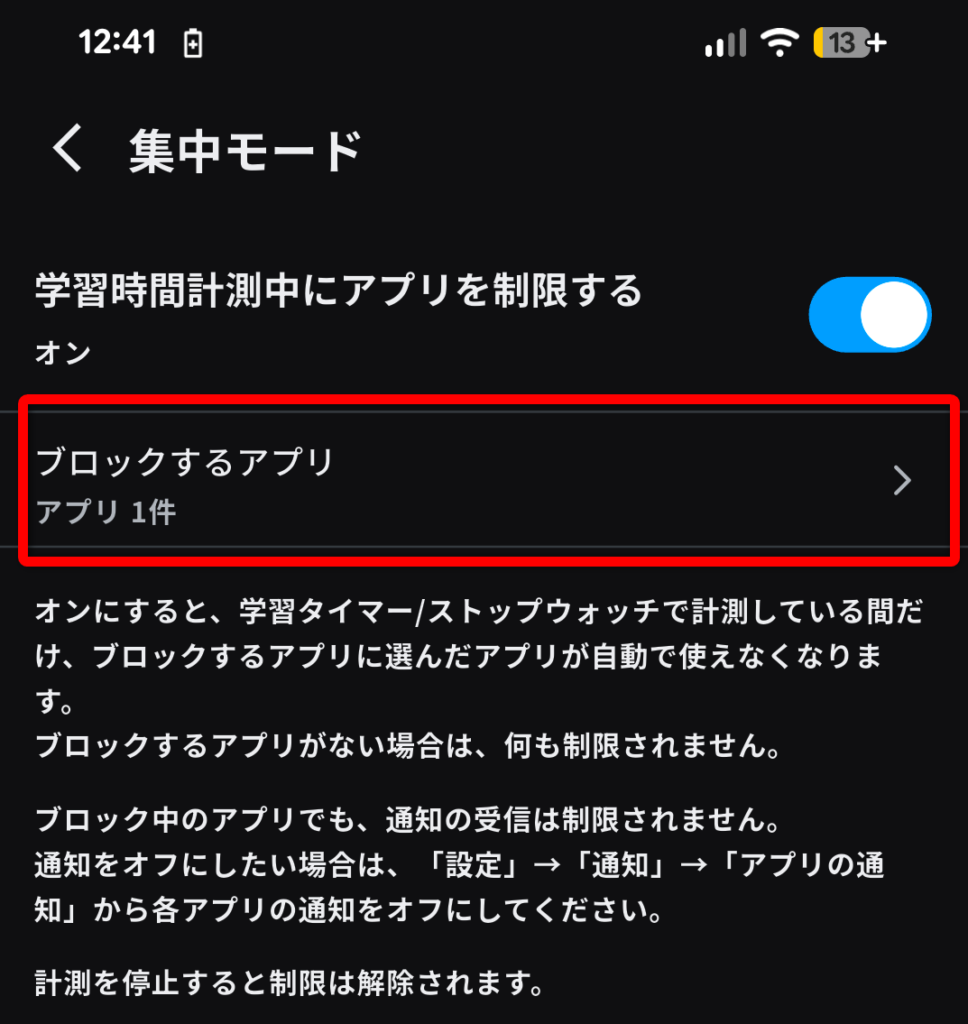
ブロックするアプリを選択すると、アプリの選択画面が開きますので、任意のアプリにチェックを入れてください。
設定後は、ストップウォッチやタイマーで学習を開始すると、指定したアプリが利用できなくなります。
なお、当方ではインスタアプリを指定しました。
学習を開始した後に、インスタアプリをタップしたところ、「Stydyplusで学習計測中です」という画面が表示され、アプリの使用が制限されました。
 こころ
こころ学習中についSNSに手を伸ばしてしまいがちですが、この機能があれば勉強に集中できそう!
やまとくんなお、どうしても設定したアプリを使いたい場合は、スタプラで計測を停止したら、制限が解除されますよ。
スポンサーリンク
集中モードが表示されない場合の対応策
SNSでは、
「集中モードが表示されない」
という投稿も確認されています。
その場合、以下の方法で改善できるかと思います。
アプリを最新版へアップデートする
以下のようにスタプラ公式Xでも案内されていますが、集中モードを利用するには最新版へのアップデートが必要です。
たくさんの反響をいただき、ありがとうございます!!
— Studyplus公式 (@studyplusjp) July 22, 2026
・集中モードが表示されない
・使い方がわからない
という方は、アプリを最新版にアップデートのうえ、画面左のサイドメニュー「集中モード」から設定し、ストップウォッチ・タイマーで学習を開始してください! pic.twitter.com/ug8bV1vWAr
もし、まだの方は、Google PlayまたはApp Storeからアップデートを行いましょう。
最新版へ更新後にアプリを再起動すると、「集中モード」が表示されるかと思います。
人型アイコンをタップしサイドメニューを表示させる
当方でもAndroid端末で確認したところ、最新版へアップデート後は左側にサイドメニューが表示され、その中に「集中モード」が追加されていました。
もしサイドメニュー自体が表示されない場合は、
スマホを横向きにしてみる
という方法も試してみてください。
横画面では左側のサイドメニューが表示されやすくなり、
「タイムライン」の上にある人型アイコン
をタップすると、「集中モード」が表示されることを確認できました。
端末や画面サイズによってレイアウトが異なる場合もあるため、一度横画面でも確認してみることをおすすめします。
やまとくんもしくは、画面左上の人型アイコンをタップするとサイドメニューが表示されますよ。
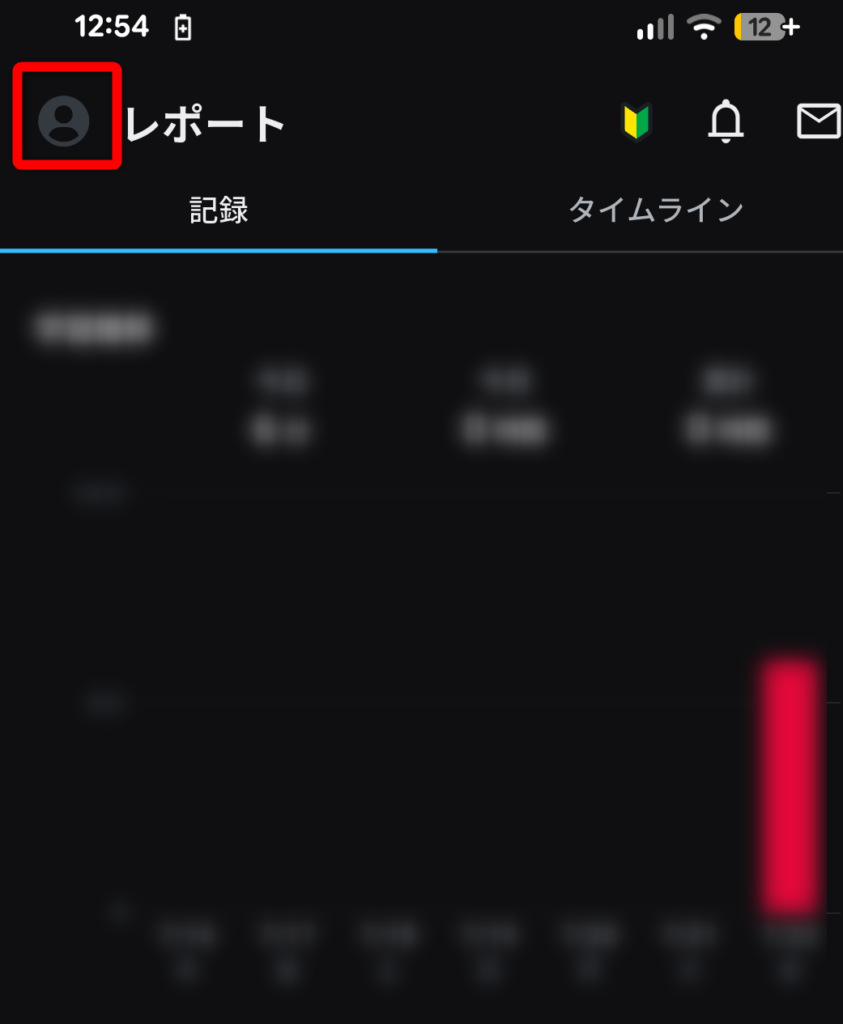
画面下の「レポート」をタップすると、左上の画面に人型アイコンが表示されましたので、そこをタップしてみてください。
アプリを再起動する
アップデート後にサイドメニューを呼び出すも「集中モード」が表示されない場合は、
アプリを完全終了した上で、端末を再度起動する
という操作も試してみてください。
アップデート直後は画面表示が更新されず、新機能が反映されないケースも考えられます。
スポンサーリンク
まとめ
本記事では、スタプラの集中モードの設定方法や、表示されない場合の対処法についてまとめました。
この記事が参考になれば幸いです。