2026年5月現在、SNSで「Setlog」というアプリ名をよく見かけるようになりました。
Setlogは韓国発のVlogアプリで、1時間に1回・たった2秒の動画を撮るだけで、その日1日のVlogが自動で完成するという仕組みが話題になっています。
編集スキルも時間も不要で、日常のリアルな一瞬を手軽に残せるのが最大の魅力です。
「使ってみたいけど、登録方法がよくわからない」「実際にどうやってVlogを作るの?」という方のために、アプリのダウンロードから新規登録、Vlogの撮影・保存まで、一通りの使い方を実際に試しながらまとめました。
スポンサーリンク
Setlogとはどんなアプリ?
Setlogは、韓国発のソーシャル型Vlogアプリです。
一番の特徴は「1時間に1回、約2秒の動画を投稿できる」というシンプルなルールにあります。
撮りためた2秒動画がその日の終わりに自動でつなぎ合わされ、1本のミニVlogとして完成する仕組みになっています。
似たアプリとして「BeReal」を思い浮かべる方も多いかもしれませんが、Setlogは静止画ではなく動画で記録するのが違いのひとつです。
また、最大12人のグループで同じログ(記録空間)に参加して、お互いの日常をシェアすることもできます。
さらに、利用料無料という点も評判で、気軽に始められるのが人気の理由のひとつになっています。
アプリをダウンロードする
まずはアプリのインストールからです。iPhoneとAndroid、それぞれの公式ストアからダウンロードできます。
以下は、Setlog公式サイトに記載のリンク先です。
- iPhone(iOS):App Storeのダウンロード場所
- Android:Google Playのダウンロード場所
 やまとくん
やまとくんそれぞれの公式ストアページから入手できるので、非公式ソースからダウンロードしないよう注意しましょう。
スポンサーリンク
新規アカウントを登録する
アプリを起動すると、アカウント作成・ログイン画面が表示されます。
iPhoneの場合の登録方法
iPhoneでは以下の2つの方法が選べます。
- Connect with Passkey(パスキーを使って登録)
- Appleで続ける(Appleアカウントを使って登録)
Androidの場合の登録方法
Androidでは以下の2つが表示されます。
- パスキーで続ける
- Googleで続ける(Googleアカウントを使って登録)
パスキー(Passkey)で登録する手順
今回はiPhone・Android共通で使える「Passkey(パスキー)」での登録方法を紹介します。
- 「Connect with Passkey」をタップすると、「はじめるには姓と名が必要です」と表示されるので、名前(名・姓)を入力
- 次の画面に進むと「続行すると利用規約に同意したことになります。」と表示されるので、利用規約を確認したうえで「続行 →」をタップ
- 「アカウントを作成中…」の表示の後、「パスキーを保存しますか?」というポップアップが表示
- Androidの場合(Google Pixel)は、このタイミングで指紋認証の画面が表示される場合があるので、そちらで認証を済ませる
やまとくんまた、Setlogはエンドツーエンド暗号化にも対応しており、友達と共有する写真や動画は共有相手以外には見えない仕組みになっているSetlog公式FAQに書かれています。
スポンサーリンク
カメラ・マイク・通知の権限を設定する
アカウント登録後は「権限」画面が開きます。
ここでアプリがスマホの各機能を利用するための許可を求められます。
カメラの許可
動画撮影に必要なカメラへのアクセスを許可します。
「続行 →」をタップすると、「アプリの使用時のみ」「今回のみ」「許可しない」の3択が出ます。
やまとくん当方は、「アプリの使用時のみ」を選んで進めました。
マイクの許可
撮影中の音声を記録するために必要な権限です。
カメラと同じ手順で「アプリの使用時のみ」を選択して許可しましょう。
通知の許可
友達からスナップが届いたり、メッセージへの返信があったりしたときに通知を受け取れるようになります。
「続行 →」→「許可」の順にタップして完了です。
3つの権限設定が完了したら「完了 →」をタップします。
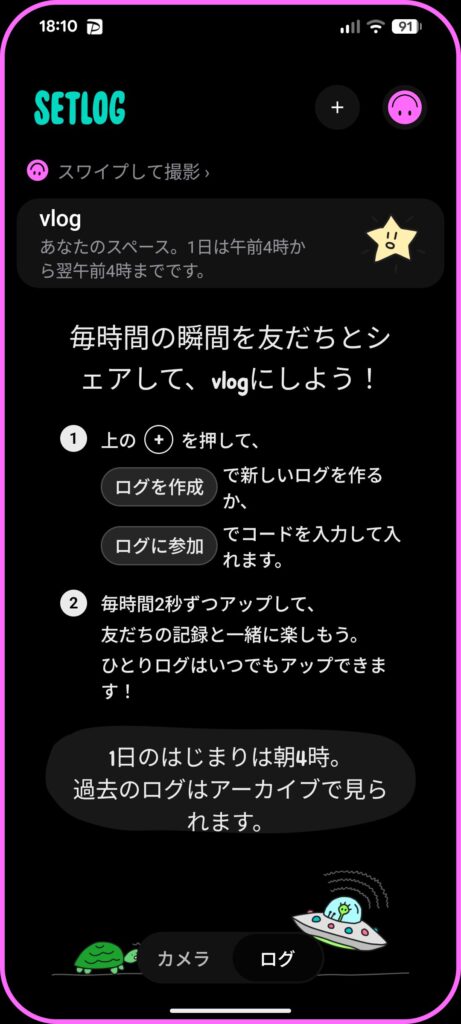
これでSetlogのホーム画面が開きます。
 やまとくん
やまとくん上記の画面が出てきたら、Vlogの撮影準備は整っています。
 こころ
こころ続いて、Vlogの撮影方法について紹介します。
スポンサーリンク
Vlogの撮影方法
ホーム画面には「毎時間の瞬間を友達とシェアして、vlogにしよう」というメッセージが表示され、画面下部に「カメラ」と「ログ」の切り替えタブが並んでいます。
ここからVlogの撮影を始めましょう。
Setlogのvlog撮影の仕組み(2秒動画)
Setlogのvlog撮影には、独特のルールがあります。
- 1回の撮影は2秒間のみ
- 1時間ごとに投稿できる
- 1日の終わりに、その日撮影した2秒動画が自動でつなぎ合わさって1本のVlogが完成します
編集いらずで「今日こんなことがあった」という記録が映像として残るのが、このアプリの面白いところです。
こころ2秒の動画を手軽に投稿できるのが良いね。
やまとくんBeRealは通知が出てから慌てて取るようになりますが、こちらは、1時間ごとに投稿できるので、そこまで慌てる必要はなさそうです。
自分だけのVlogを撮影・保存する
自分だけで記録するvlogは、「あなただけのvlog」という個人スペースに保存されます。
- ホーム画面を右にスワイプするか、画面下部のカメラボタンをタップしてカメラを起動
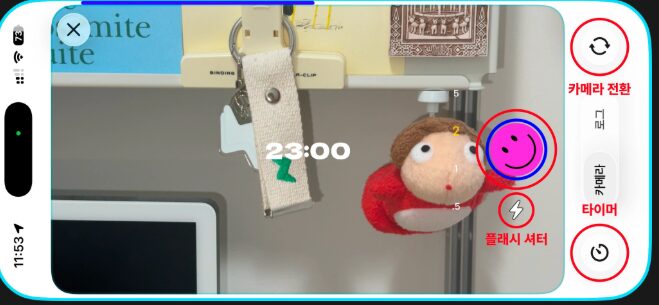
- 端末を回転させて、スマイルマーク(シャッターボタン)をタップ
- 2秒間の動画が自動で撮影される
- 撮影完了後、送信画面が表示され、送信先が「あなただけのvlog」になっていることを確認し、右上の送信ボタン「↑」をタップします
参考までに、手順2のスマイルマークは以下の画像のとおりです。
これで、自分のvlogに動画が1つ追加されます。
スポンサーリンク
撮影した動画を端末に保存する方法
撮影した動画は、以下のように、スマホ本体にダウンロードして保存することもできます。
- 自分のvlog動画をタップして拡大表示にします
- 画面上部の共有ボタン(上向き矢印のアイコン)をタップします
- 画面下部に表示された「保存」ボタンをタップします
SNS上でも同様の方法で保存ができたという声もありますので、参考までに掲載します。
Setlogの動画保存のやり方🔍
— あちゃん♡ (@IvR042) May 7, 2026
保存したいログ開いてログ横のボタン押してしばらくしたら保存ボタンが出てくるから保存後自分のアルバムでトリミングしてます🎥💕 https://t.co/XeD8ebmWNY pic.twitter.com/KHUjS13BSR
これで端末に動画がダウンロードされます。
撮影した動画を削除・編集する方法
投稿した動画を削除したい、またはキャプションを変更したい場合は、以下の手順で操作できます。
- 自分のvlog動画をタップして拡大します
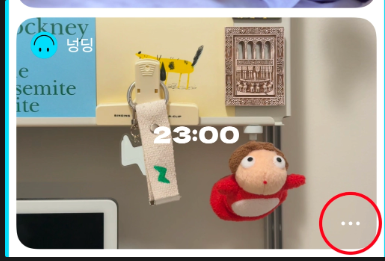
- 右下に表示される3つの点(「…」)のアイコンをタップします
- 削除やキャプション編集のメニューが表示されます
参考までに、手順2の3つの点のアイコンの画像を掲載しておきます。
Setlog公式FAQより引用
スポンサーリンク
友達と一緒にVlogを作成する方法
Setlogでは、友達とグループを作って1つのvlogを共同で作ることもできます。
最大12人が同じ「ログ」に参加して、それぞれが撮った2秒動画がまとめて1本の動画に連結される仕組みです。
グループ(ログ)を作成する
グループの作成手順は以下のとおりです。
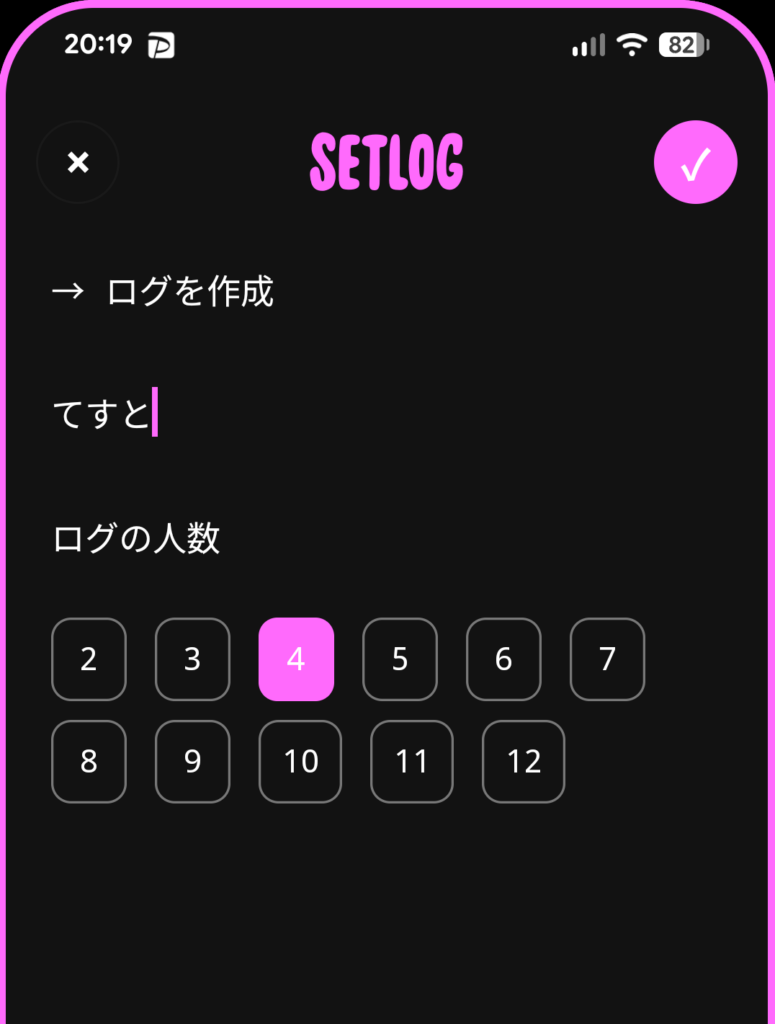
- ホーム画面右上の「+」ボタンをタップ
- 「ログを作成」を選択します
- グループ名(ログの名前)を入力し、人数(最大12名)を選択します
参考までに、ログの作成画面を掲載しておきます。
 やまとくん
やまとくん上記では、ログのグループ名を「てすと」と入力し、ログの参加人数を4人としています。
友達を招待する
グループ作成が完了すると、6桁の英数字の参加コード(「# ○○○○○○」)が表示されます。
このコードを招待したい友達に伝えましょう。
「友達を招待」をタップすると、LINEやGmailなどのアプリを経由して招待リンクを送ることもできます。
やまとくん後から招待する場合は「完了 →」を押し、あとで対応すれば大丈夫です。
参加コードを使ってグループに参加する
友達から招待コードを受け取った側は、以下の手順でグループに参加できます。
- ホーム画面右上の「+」ボタンをタップ
- メニューから「参加」ボタンをタップ
- 「ログに参加 友だちにPIN番号を聞いてください」と表示されるので、6桁の参加コードを入力して「→」をタップ
- グループ名が表示されるので「参加」ボタンをタップして完了
グループvlogに動画をアップロードする
参加後の撮影手順は個人vlogとほぼ同じです。
カメラを起動してスマイルマークをタップし2秒動画を撮影後、送信画面で「動画をアップしたいグループ名」を選択して送信ボタン「↑」をタップします。
友達の投稿を確認する
ホーム画面に表示されているグループ名をタップすると、メンバーそれぞれが投稿した動画を一覧で確認できます。
スポンサーリンク
まとめ
Setlogは「難しい編集なしにvlogを作りたい」「友達と日常をシェアしたい」という方にぴったりのアプリです。
1時間に1回・2秒動画を撮るだけで1日が映像として残るシンプルな仕組みは、続けやすいのが一番の強みです。
アカウント登録はパスキーに対応していてセキュリティ面も安心ですし、完全無料・広告なしで使える点も評価が高いです。
まずは自分だけのvlogからスタートして、慣れてきたら友達を誘ってグループvlogにチャレンジしてみましょう。
こころ思い出の記録として、日常をそのままアーカイブしていける面白いアプリです。