2026年3月24日頃から、LINEに「PC unknownでIdentity Vにログインできませんでした」という通知が届いたという報告が、SNS上で急増しています。
特に、「海外からのログイン試行らしき通知が来た」という声が多く見られるようになりました。
- 「ゲームなんて最近やってないのに…」
- 「これって乗っ取りか?」
こんなふうに不安に感じた方も多いのではないでしょうか。
結論から言うと、この通知は実際に第三者がログインを試みた可能性を示すものとなります。
ただし、必ずしも被害が発生しているとは限りません。
この記事では、通知の意味や原因、対処法について解説していきます。
スポンサーリンク
SNSで報告が増えている背景
SNS上では、「PC unknownでIdentity Vにログインできませんでした」というメッセージに関する投稿が確認されています(参考投稿:投稿1、投稿2、投稿3)。
SNS上での投稿内容をまとめると以下のとおりです。
- 「海外からログインしようとして失敗という通知が来てた」
- 「夜中にLINEが鳴って、不正ログインされそうになってた」
- 「そもそもそのゲームやってないのに通知が来た」
また、SNS上で確認された、LINEからのメッセージの内容の画像は以下のようなものです。
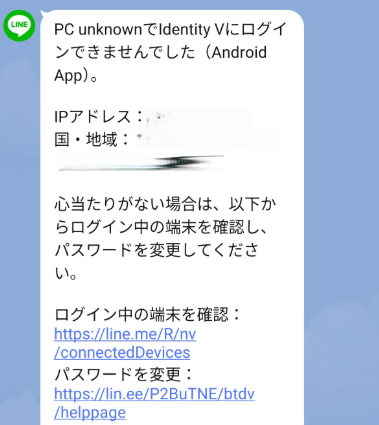
上記メッセージの特徴は以下のとおり。
- LINE公式アカウントからのメッセージ
- Identity Vにログインできないという内容
- フランスやブラジルなど海外からのアクセス
- ゲームをプレイしていないなど、身に覚えがない
SNS上の投稿の中には、「Identity V」というゲーム自体知らないという投稿もあり、海外からのアクセスということから、メッセージを見て不審に思われた方が多かったと考えられます。
 やまとくん
やまとくんこのことから、特定のユーザーを狙ったというよりは、無差別にログインを試す総当たり的なアクセスが発生している可能性も考えられます。
スポンサーリンク
「PC unknownでIdentity Vにログインできませんでした」とは何か
Identity V(第五人格)とは
「Identity V」は、1人のハンターと4人のサバイバーで対戦する非対称型アクションゲームです。スマホやPCで遊べる人気タイトルで、日本でも一定のユーザーがいます(参考:Identity V第五人格 公式サイト)。
通知の意味
LINEから届く「PC unknownでIdentity Vにログインできませんでした(Android App)」というメッセージですが、内容から
「 誰かがあなたのLINEアカウントを使ってゲームにログインしようとしたが失敗した」
という意味かと考えられます。
また、「PC unknown」と表示されていることから、
- 普段使用していない、見覚えのない端末
- 海外IPアドレスを持つ端末
からアクセスされた可能性が高いと考えられます。
LINE公式からの通知である可能性あり
今回の通知を受けて、LINE公式アカウントからのメッセージは本物なのかと思われる方もいるかもしれません。
当方でも、LINE公式から、不審なログイン試行に関するメッセージが届くケースがあるのかと思い調べてみたところ、「LINE」という公式アカウントから届くケースがあることが判明しました。
こちらは、LINE公式ヘルプ(「LINE」という名前のLINE公式アカウントからメッセージが届いた)に掲載されている、不審なログイン試行に関するメッセージとなります。
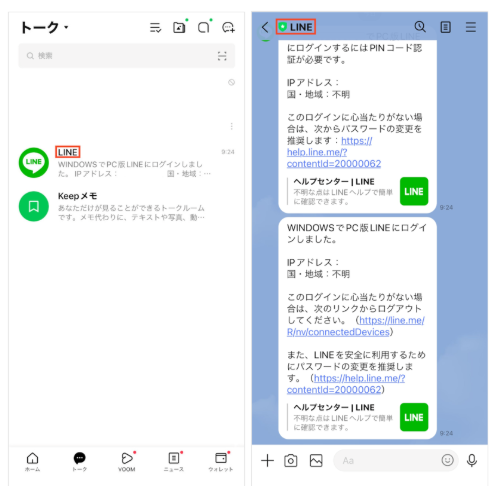
LINE公式アカウントはLINEが運営しているシステムアカウントを指します。
このLINE公式アカウントから、上記投稿のような、不審なログイン試行があった場合に通知が届くことがあることが分かるかと思います。
今回のケースでは、SNS上で共有されている投稿画像から、フィッシングではなく正規の通知である可能性があると思われます。
スポンサーリンク
まず確認すべき「ログイン中の端末」
メッセージを見ると、「ログインできませんでした」と記載されていますが、念のため通知が来たら、ログイン中の端末の確認をすることをおすすめします。
LINE公式ヘルプ(LINEやLINE関連サービスにログインしている端末を確認するには?)記載の「ログイン中の端末の確認手順」は以下のとおりです。
- LINEを開く
- 「ホーム」→「設定」
- 「アカウント」をタップ
- 「ログイン中の端末」をタップ
ここでは、
- 現在ログインしている端末
- ログインからの経過時間
が確認できます。
やまとくんもし、見覚えのない不審な端末があった場合は、該当の端末を選択肢、「ログアウト」をタップしてログアウトするようにしてください。
スポンサーリンク
今後の対応策
今回の通知を受けて、心配であれば以下の対応をするとセキュリティを高めることができますので、ぜひ検討してみてください。
パスワードを変更する
パスワードの変更については、今回届いたLINE公式アカウントからのメッセージにも実施するよう記載しています。
LINE公式ヘルプ(パスワード/メールアドレスを登録⋅確認⋅変更するには?)記載のパスワード変更手順は以下の通りです。
- LINEを開く
- 「ホーム」→「設定」
- 「アカウント」→「パスワード」をタップ
- 新しいパスワードを設定
やまとくん推測されやすいような強度の高くないパスワードを設定している場合は、今回の通知をきっかけにぜひ見直してみると良いでしょう。
他端末からのログインをオフにする
PCやタブレットからのログインが不要な場合は、オフにしておくようにしてください。
今回の通知でも「PC Unknown」からのアクセス試行と記載していましたので、PCを使ってアクセスをしない場合は、LINE公式ヘルプ(サブ端末(PC/タブレット)からの[ログイン許可]設定を変更するには?)記載の手順で防ぐことができます。
- 「ホーム」→「設定」をタップ
- 「アカウント」をタップ
- 「ログイン許可」をオフ
これにより、第三者がPCからログインすること自体を防止できます。
Webログインの2要素認証をオンにする
セキュリティをさらに強化するなら、Webログインの2要素認証をオンにすることも検討してみてください。
- 「ホーム」→「設定」をタップ
- 「アカウント」をタップ
- 「Webログインの2要素認証」をオン
これを有効にすることで、ログイン時に本人確認が追加されるため、海外からの不正ログインのリスクを減らすことができます。
スポンサーリンク
まとめ
今回の記載内容を整理すると、
- 通知は不正ログイン未遂の可能性が高いサイン
- LINE公式から届く正規の警告の可能性
- まずは「ログイン中の端末」を確認する
- 念のためパスワード変更・2要素認証を設定する
となります。
少しでも不安を感じたら、今回紹介した対策を実施しておくと良いかと思います。